Le logiciel de CAO sert à concevoir l’objet. Le logiciel de tranchage, ou slicer, prépare son impression pour une imprimante et un matériau donnés. Distinguer ces deux étapes facilite le choix des outils et la recherche de la cause d’un échec d’impression.
Procédez dans cet ordre : définir l’objet → le modéliser → l’exporter → le vérifier dans le slicer → préparer l’impression et imprimer. Pour votre premier essai, choisissez un modèle simple plutôt qu’un projet complexe demandant des heures de travail.
Décidez si vous souhaitez modéliser ou numériser
Partez de mesures précises si l’objet doit avoir des dimensions définies, une forme particulière ou s’ajuster à une autre pièce. Esquissez sa forme générale et notez les cotes importantes avant d’ouvrir l’application. Pour un séparateur de rangement, par exemple, mesurez d’abord l’espace disponible et les objets à ranger.
La numérisation consiste à relever la forme d’un objet existant, parfois avec des imperfections ou des éléments environnants indésirables. Elle est utile lorsque vous souhaitez reproduire une forme plutôt que la reconstruire à partir de volumes simples et cotés. Elle ne fournit pas automatiquement un historique de conception modifiable.
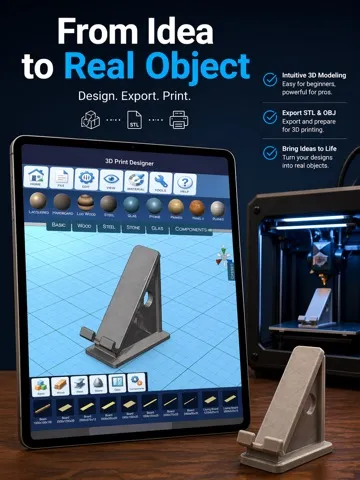
Notre catalogue présente 3D Print Designer pour créer et modifier des modèles, et Scan to 3D Print pour numériser des objets. Leurs fiches détaillent les fonctionnalités confirmées et les éventuels achats nécessaires.
Comprenez le rôle du fichier d’échange
Le format STL décrit une surface par un ensemble de triangles. Il ne conserve pas les opérations de modélisation d’origine et ne transmet pas de manière fiable les unités utilisées lors de la conception. Conservez le projet CAO modifiable et vérifiez les dimensions du modèle après son importation dans le logiciel suivant. La description du format STL par la Bibliothèque du Congrès explique sa structure et ses limites.
Vérifiez que votre application de modélisation exporte un format accepté par le slicer. L’importation seule ne suffit pas : une application peut afficher un fichier STL sans permettre d’en exporter une version modifiée. De même, la mention « exportation 3D » ne garantit pas la compatibilité des fichiers.
Pour les outils présentés ici, le guide des applications pour l’impression 3D distingue les formats d’exportation confirmés de ceux qui restent à vérifier.
Concevez un premier objet simple
Choisissez un objet dont vous pouvez facilement inspecter les dimensions. Une plaque signalétique rectangulaire ou une simple entretoise constitue un meilleur exercice d’apprentissage qu’un assemblage complexe. Utilisez une courte liste de contrôle écrite : taille globale, ouvertures importantes, orientation prévue et manière dont vous vérifierez le résultat.
Enregistrez une version distincte avant toute modification importante. En cas de résultat inattendu, vous pourrez ainsi revenir à un état connu du projet. Donnez des noms explicites au projet modifiable et au modèle exporté, par exemple separateur-v02.
N’appliquez pas systématiquement la même épaisseur de paroi ou le même jeu d’assemblage à tous vos projets. Les valeurs adaptées dépendent de l’imprimante, du matériau, de l’orientation et de l’usage prévu. Suivez les recommandations propres à votre configuration et réalisez un petit essai si l’ajustement est important.
Vérifiez le modèle avant de préparer l’impression
Ouvrez le modèle exporté et vérifiez ses dimensions, la présence des éléments prévus et l’absence de surfaces manifestement manquantes. Corrigez les problèmes de géométrie signalés avant de lancer une longue impression. Le guide Prusa sur les erreurs de modèle montre pourquoi un fichier peut sembler correct à l’écran tout en nécessitant une réparation.
Sélectionnez ensuite dans le slicer les réglages adaptés à votre imprimante et à votre matériau. Examinez l’aperçu des couches, notamment les petites ouvertures, les éléments fins et les zones qui commencent au-dessus du vide. Une importation réussie est une étape utile, mais ne prouve pas que la pièce imprimée remplira sa fonction.
Modifiez un seul paramètre à la fois
Après la première impression, comparez le résultat aux critères définis au départ. Si une pièce ne s’ajuste pas, mesurez l’écart pour déterminer s’il faut modifier la géométrie ou vérifier les réglages d’impression. Changer plusieurs paramètres en même temps rend la cause du problème plus difficile à identifier.
Pour la suite, le tutoriel Comment créer un fichier STL vous aide à vérifier les étapes d’exportation. Si vous cherchez encore un logiciel, l’outil de recherche d’applications permet de filtrer le catalogue selon votre appareil.
Découvrez les applications présentées dans ce guide

3D Print Designer
Créez et modifiez des modèles 3D, puis exportez-les au format STL ou OBJ pour préparer leur impression.

Scan to 3D Print
Numérisez des objets réels pour en créer des modèles 3D, puis exportez-les aux formats STL, OBJ et FBX avec la version Pro.