CADでは作りたいものの形を設計し、スライサーでは使用するプリンターと材料に合わせてプリントの準備をします。この役割の違いを理解すると、アプリを選びやすくなり、プリントが失敗したときの原因も切り分けやすくなります。
基本の流れは、作るものを決める → モデリング → エクスポート → スライサーで確認 → 準備してプリントです。最初から時間のかかる複雑な設計に取り組まず、単純なモデルで一通り試しましょう。
モデリングとスキャンを使い分ける
サイズや形状を指定したい場合や、ほかの部品に合うものを作る場合は、採寸から始めます。アプリを開く前に全体の形をスケッチし、重要な寸法をメモしましょう。収納用の仕切りなら、使えるスペースと収納する物の大きさが設計の出発点になります。
スキャンは、既存の物の形を取り込む方法です。形状の欠けや、周囲の不要な部分が含まれることもあります。単純な形を寸法どおりに組み立てるより、実物の形を再現したい場合に向いています。ただし、編集可能なモデリング履歴が自動で得られるわけではありません。
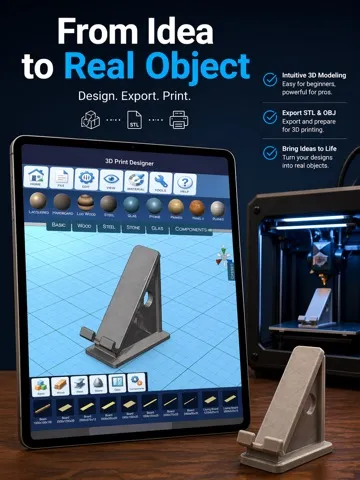
カタログでは、モデルの作成・編集に使う3D Print Designerと、実物をスキャンするScan to 3D Printを紹介しています。確認済みの機能や追加購入の条件は、各アプリのページをご覧ください。
受け渡しに使うファイル形式を知る
STLは、モデルの表面を三角形の集まりで表す形式です。元のモデリング操作の履歴は保存されず、設計時の単位も確実に引き継がれるわけではありません。編集可能なCADプロジェクトを残し、次のソフトに読み込んだときにサイズを確認してください。形式の仕組みと制約は、米国議会図書館のSTL形式の解説で確認できます。
モデリングアプリから、スライサーが対応する形式でエクスポートできるか確認しましょう。STLを読み込んで表示できても、編集後のSTLを書き出せるとは限りません。「3Dエクスポート」という説明だけでは、使いたいソフトに渡せるか判断できません。
3Dプリント向けCADアプリの比較では、紹介するアプリについて、確認済みのエクスポート形式と未確認の項目を分けて掲載しています。
最初は小さなモデルを作る
寸法を確かめやすいものを選びましょう。複雑な組み立てモデルより、長方形のネームプレートや簡単なスペーサーが練習に向いています。全体のサイズ、重要な開口部、プリント時の向き、出力後の確認方法を短いチェックリストにまとめておきます。
大きな変更の前には、別のバージョンを保存しておきましょう。予想と違う結果になっても、元の状態に戻せます。編集可能なプロジェクトとエクスポートしたモデルの両方に、divider-v02のような内容がわかる名前を付けて保存します。
すべてのモデルに同じ肉厚やクリアランスを当てはめないようにしましょう。適切な値は、プリンター、材料、造形方向、用途によって異なります。使用するプリンターや設定の案内に従い、部品のはめ合いが重要な場合は小さなモデルで試してください。
プリントの準備に進む前に確認する
エクスポートしたモデルを開き、サイズ、必要な部品の有無、表面の欠けを確認します。時間のかかるプリントを始める前に、ソフトが報告する形状の問題を解消してください。Prusaのモデルエラー解説では、見た目に問題がなくても修復が必要になる理由を説明しています。
次に、スライサーで使用するプリンターと材料の設定を選びます。レイヤープレビューでは、小さな穴、薄い部分、下に支えがない位置から始まる部分を特に確認してください。読み込みが成功しただけでは、実際にプリントした部品が目的どおりに使えるとは限りません。
変更は一度に一つずつ
最初のプリント結果を、設定した条件と比べます。部品が合わなければ、寸法のずれを測り、形状を直すべきかプリント設定を見直すべきか判断しましょう。一度に複数の条件を変えると、原因を特定しにくくなります。
エクスポート時にはSTLファイルの作り方をチェックリストとして使えます。ソフト選びの段階なら、アプリ診断で使用するデバイスから候補を絞り込めます。
このガイドのアプリを詳しく見る

3D Print Designer
3Dモデルを作成・編集し、3Dプリント用にSTLやOBJ形式でエクスポートできます。

Scan to 3D Print
実物をスキャンして3Dモデルにするアプリです。ProではSTL・OBJ・FBX形式でエクスポートできます。