CAD 用于设计要制作的物件,切片软件则根据打印机和材料准备打印任务。分清两者的职责,更容易选对应用,也有助于排查打印失败的原因。
可以按以下流程操作:明确目标 → 建模 → 导出 → 在切片软件中检查 → 准备并打印。第一次验证流程时,先用简单模型,不要投入数小时制作复杂设计。
决定是建模还是扫描
如果物件需要特定尺寸、形状,或与其他物件配合,应先测量。打开应用前,画出基本形状并记录关键尺寸。例如设计收纳隔板时,先测量可用空间和要存放的物品。
扫描则从现有实物出发,采集其形状,但结果可能存在缺陷或包含多余的周边物体。当还原实物外形比用几个尺寸明确的形状组合建模更重要时,扫描会更有用。不过,它不会自动生成可编辑的建模历史。
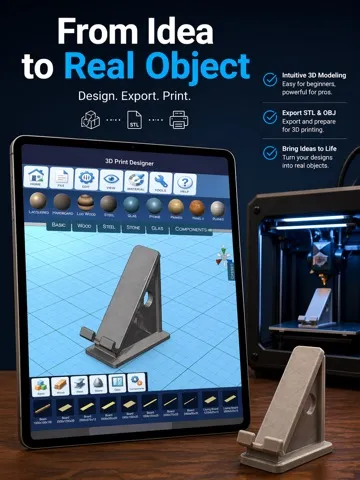
目录中的3D Print Designer用于创建和编辑模型,Scan to 3D Print用于扫描实物。各应用详情页列出了已核实的功能和相关购买限制。
确认软件之间的文件兼容性
STL 用三角形表示模型表面,不会保留原始建模操作,也不能可靠地保存设计时采用的单位信息。请保留可编辑的 CAD 项目,并在下一个软件中检查导入尺寸。美国国会图书馆的 STL 格式说明介绍了其几何结构和局限。
确认建模应用能够导出切片软件接受的格式。仅支持导入还不够:应用可能能显示 STL,却不能导出修改后的 STL。同样,只写“3D 导出”不足以确认文件能顺利用于后续流程。
3D 打印应用选型指南分别列出了本站所介绍工具的已确认导出功能,以及仍需核实的格式。
先设计一个简单的小物体
选择容易核对尺寸的物件,例如矩形铭牌或简单垫片,比复杂装配体更适合入门。列一份简短清单,记录整体尺寸、关键开孔、预期摆放方向,以及输出文件的检查方法。
重大修改前另存一个版本,出现意外结果时即可返回此前的状态。为可编辑项目和导出模型使用清楚的文件名,例如 divider-v02。
不要把同一套壁厚或间隙数值用于所有项目。合适的数值取决于打印机、材料、摆放方向和用途。请参考您的打印设备和材料指南;如果装配配合很重要,先做一个小样测试。
准备打印前检查
打开导出的模型,检查尺寸是否正确、所需零件是否齐全,以及是否有明显缺失的表面。在开始耗时较长的打印前,先解决软件报告的几何问题。Prusa 模型错误指南说明了为何文件看起来正常,却仍可能需要修复。
接着在切片软件中选择对应的打印机和材料配置。检查逐层预览,尤其留意小孔、薄壁和悬空起始的部分。成功导入只是一个检查环节,并不能证明实物零件一定可用。
每次只调整一个因素
第一次打印后,将成品与原始要求比较。如果零件不合适,先测量偏差,再判断需要修改模型还是检查打印设置。同时改变多个因素,会更难找出原因。
准备导出时,可按如何创建 STL 文件中的清单检查。如果还在选择软件,可用应用筛选器查找支持所用设备的应用。
探索本指南中的应用

3D Print Designer
创建和编辑 3D 模型,导出 STL 或 OBJ 文件,为打印做准备。
