Die passende CAD-App unterstützt dich beim nächsten Schritt deines Projekts. Ein Modell für den 3D-Drucker, eine Möbelbaugruppe und ein Grundriss können alle dreidimensional aussehen. Sie stellen aber unterschiedliche Anforderungen an die Software.
Dieser Ratgeber hilft dir bei der Auswahl aus unserem ersten Katalog mit Kemper-Apps. Er ist kein marktweites Ranking und kein unabhängiger Test. Wir vergleichen dokumentierte Funktionen, machen fehlende Angaben kenntlich und verlinken auf jeder App-Seite die verwendeten Quellen.
Vom Ergebnis aus denken
Vervollständige diesen Satz: „Ich möchte ___ erstellen und das Ergebnis in ___ verwenden.“ Die zweite Lücke ist entscheidend. „Ein Modell einer Halterung für meinen Slicer“ beschreibt das Ziel genauer als „ein 3D-Modell“. Ein Raumplan zur Besprechung mit der Familie stellt andere Anforderungen als eine bearbeitbare Zeichnung für ein anderes CAD-Programm.
| Dein Ziel | Was du zuerst prüfen solltest |
|---|---|
| Ein druckbares Objekt | Exportformat, Abmessungen und Prüfung des 3D-Meshes |
| Ein Möbelprojekt | Bauteile, Maße und Materialplanung |
| Eine technische Zeichnung | Bemaßungswerkzeuge und Weiterverarbeitung im nächsten Programm |
| Ein bestehendes Raummodell | Gerätekompatibilität, Erfassungsmethode und Export |
| Ein Innenraumkonzept | Werkzeuge zur Raumplanung, Möbel und passende Ansichten |
Grenze deine Auswahl anhand dieser Anforderungen ein. Eine eindrucksvolle Darstellung hilft bei der Präsentation, sagt aber wenig darüber aus, ob die App die benötigte Datei erzeugt.
Wähle das Werkzeug passend zur Aufgabe
Für ein neues 3D-Druckobjekt lohnt sich ein Blick auf 3D Print Designer. Der bestätigte Import und Export von STL und OBJ zeigt, wie du Modelle an das nächste Programm übergeben kannst. Prüfe das Ergebnis anschließend trotzdem im Slicer.
Für einen Tisch, einen Schrank oder ein DIY-Projekt aus einzelnen Bauteilen lohnt sich DIY CAD Designer. Mit den Bibliotheken für Balken, Bretter, Bleche und Stäbe kannst du dein Projekt anschaulich zusammensetzen. Die Quelle nennt keine Dateiformate. Prüfe diese deshalb vorab, wenn du das Modell später exportieren möchtest.
Für Zeichnungen mit Bauteilen und einer Stückliste bietet CAD Drawing Designer dokumentierte Bemaßungswerkzeuge, Bauteilbibliotheken und einen Stücklistenexport. Die aufgeführten 3D-Importformate sind keine Bestätigung für einen Export in diesen Formaten.
Wenn du einen vorhandenen Raum erfassen möchtest, bietet Floor Plan Scanner Raumscans mit LiDAR und OBJ-Export auf kompatiblen Apple-Geräten. Zum Planen und Erkunden von Innenräumen bietet Smart Home Design Grundrisse, Möbel und eine Ansicht aus der Ich-Perspektive.
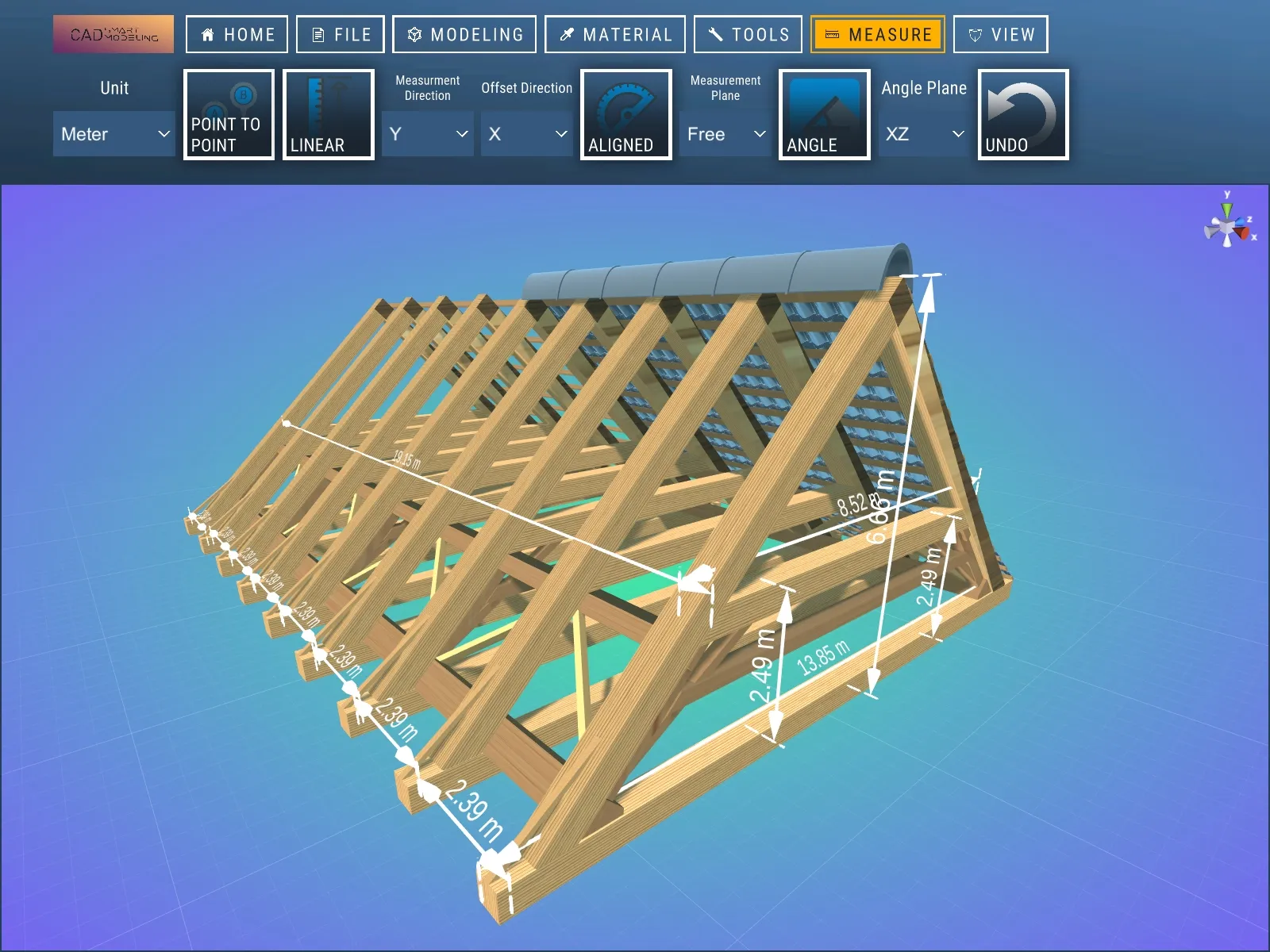
Für die freie Entwicklung von Formen bietet CAD Smart Modeling laut Produktseite geometrische Modellierung und Flächenmodellierung. Konkrete Exportformate nennt die offizielle Seite nicht. Kläre deshalb vorab, ob die App mit deiner weiteren Software kompatibel ist.
Prüfe Gerät und Dateiaustausch
Öffne zuerst den Store-Eintrag für deine Plattform. Prüfe die Betriebssystemanforderungen und ob du für die benötigte Funktion einen Kauf tätigen musst. Derselbe Produktname auf mehreren Plattformen garantiert weder identische Funktionen noch, dass ein Kauf in allen Stores gilt.
Teste anschließend den gesamten Ablauf mit einer kleinen Datei: Erstelle ein einfaches Modell, speichere das bearbeitbare Projekt, exportiere es und öffne die Datei im nächsten Programm. Prüfe die Abmessungen und ob du wie geplant weiterarbeiten kannst, bevor du viel Zeit in dein Projekt investierst.
Der folgende Vergleich führt bestätigte Import- und Exportformate getrennt auf. „Nicht angegeben“ bedeutet, dass uns eine bestätigte Angabe fehlt – nicht, dass die App diese Funktion nicht unterstützt.
So triffst du deine Auswahl
Wähle zwei Apps aus und teste beide mit derselben kleinen Aufgabe: einem Block mit festgelegten Maßen, einem einfachen Tisch oder einem möblierten Raum. Prüfe, ob du die Bedienelemente findest, einen Fehler korrigieren, das Projekt speichern und die exportierte Datei wieder öffnen kannst.
Entscheide nicht allein nach der längsten Funktionsliste. Eine App, die du gut bedienen kannst und die das benötigte Ergebnis liefert, kann besser passen als eine umfangreichere App, deren Arbeitsablauf du noch nicht geprüft hast.
Mit dem CAD-App-Finder grenzt du den Katalog nach Projekt und Gerät ein. Wenn du gerade mit der Modellierung beginnst, hilft dir der Ratgeber für Einsteiger, bevor du einen großen Entwurf angehst.
Apps aus diesem Ratgeber entdecken

3D Print Designer
Erstelle und bearbeite 3D-Modelle und exportiere sie als STL- oder OBJ-Datei für den 3D-Druck.

DIY CAD Designer
Plane Möbel und DIY-Projekte in 3D mit Bibliotheken für Balken, Bretter, Bleche und Stangen.

CAD Smart Modeling
Entdecke die 3D-Modellierung für Produktideen, Architekturkonzepte und DIY-Projekte.

CAD Drawing Designer
Entwirf Konstruktionen aus Bauteilen – mit Bemaßungen, Bauteilbibliotheken und Stücklistenexport.

Floor Plan Scanner
Erfasse vorhandene Räume mit LiDAR auf kompatiblen iPhone- und iPad-Geräten und exportiere sie als OBJ-Modell.

Smart Home Design
Erstelle 3D-Grundrisse, ordne Möbel an und erkunde Räume aus der Ich-Perspektive.