La meilleure application de CAO pour vous est celle qui permet de réaliser la prochaine étape de votre projet. Un objet à imprimer, un assemblage de meubles et un plan peuvent tous être représentés en 3D, mais ils ne nécessitent pas les mêmes outils.
Ce guide vous aide à choisir parmi notre catalogue initial d’applications Kemper. Il ne s’agit ni d’un classement de l’ensemble du marché ni d’un test indépendant. Nous nous appuyons sur les fonctionnalités documentées, signalons les informations non confirmées et renvoyons aux sources sur chaque fiche d’application.
Partez du résultat souhaité
Complétez cette phrase : « Je veux créer ___ pour l’utiliser dans ___. » La seconde partie est essentielle. « Un modèle de support à ouvrir dans mon slicer » précise mieux le besoin que « un modèle 3D ». De même, un plan à discuter en famille ne demande pas les mêmes outils qu’un dessin modifiable dans un autre logiciel de CAO.
| Votre résultat | À vérifier en priorité |
|---|---|
| Un objet imprimable | Format d’exportation, dimensions et vérifications du maillage |
| Un projet de mobilier | Composants, mesures et choix des matériaux |
| Un dessin technique | Outils de cotation et compatibilité avec le logiciel suivant |
| Un modèle d’une pièce existante | Compatibilité des appareils, méthode de capture et exportation |
| Un projet d’aménagement intérieur | Outils d’agencement, mobilier et modes de vue |
Servez-vous de ces critères pour sélectionner quelques applications. Un beau rendu facilite la présentation, mais ne garantit pas que l’application produise le fichier dont vous avez besoin.
Choisissez l’outil selon le projet
Pour créer un objet à imprimer en 3D, commencez par examiner 3D Print Designer. L’importation et l’exportation STL et OBJ sont confirmées : vous savez donc comment transmettre le modèle à l’étape suivante. Il reste nécessaire de vérifier le résultat dans un slicer.
Pour concevoir une table, une armoire ou un autre assemblage de bricolage, consultez DIY CAD Designer. Ses bibliothèques de poutres, planches, panneaux et tiges permettent de représenter le projet en assemblant ses composants. La page officielle ne précise pas les formats de fichiers : vérifiez-les si votre projet nécessite une exportation.
Pour les dessins avec des composants de construction et une liste de pièces, CAD Drawing Designer propose des fonctions documentées de cotation, des bibliothèques de composants et l’exportation de listes de pièces. Attention : les formats 3D acceptés à l’importation ne sont pas nécessairement disponibles à l’exportation.
Pour partir d’une pièce existante, Floor Plan Scanner propose la numérisation avec LiDAR et l’exportation OBJ sur les appareils Apple compatibles. Pour imaginer un intérieur, Smart Home Design permet de créer un plan, de disposer des meubles et d’explorer l’espace à la première personne.
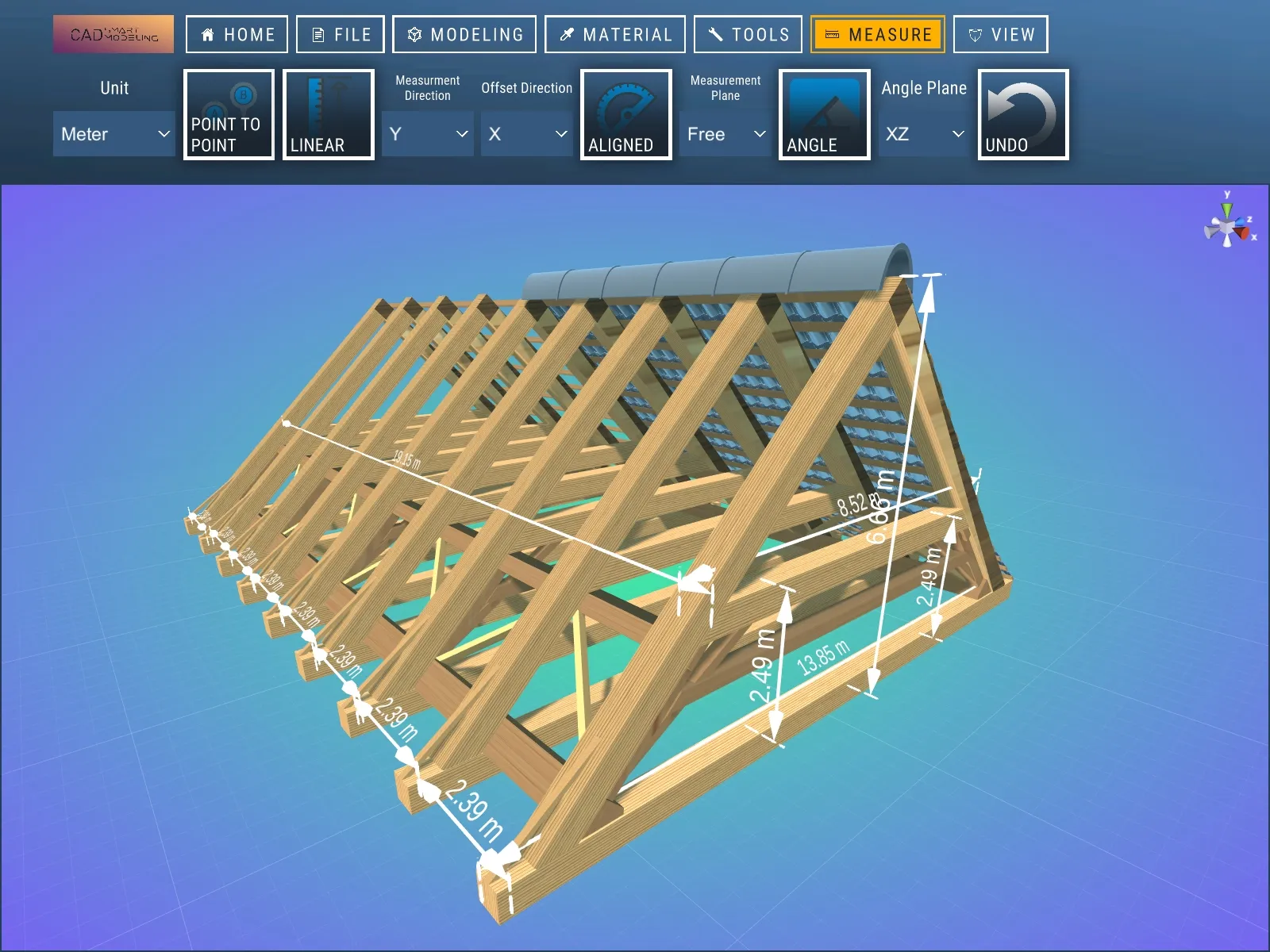
Pour explorer plus librement les formes, CAD Smart Modeling propose des fonctions de modélisation géométrique et surfacique. Sa page officielle ne précise pas les formats d’exportation. Leur compatibilité reste donc à vérifier.
Vérifiez la compatibilité de l’appareil et des fichiers
Consultez d’abord la fiche de l’application sur la boutique correspondant à votre plateforme. Vérifiez la version du système d’exploitation requise et les éventuels achats nécessaires. Une application disponible sur plusieurs plateformes ne propose pas forcément les mêmes fonctions partout, et un achat ne couvre pas nécessairement toutes les boutiques.
Testez ensuite toutes les étapes avec un petit fichier. Créez un objet simple, enregistrez le projet modifiable, exportez-le et ouvrez-le dans le logiciel suivant. Vérifiez les dimensions et assurez-vous de pouvoir poursuivre le travail prévu avant de consacrer des heures au projet complet.
Le comparatif ci-dessous distingue les formats d’importation et d’exportation confirmés. « Non précisé » signifie que l’information n’a pas été vérifiée, et non que l’application ne possède pas la fonctionnalité.
Un essai concret pour choisir
Retenez deux applications et réalisez le même petit projet dans chacune : un bloc coté, une table simple ou une pièce meublée. Vérifiez que vous trouvez les commandes, savez corriger une erreur, enregistrer le projet et rouvrir le fichier obtenu.
Ne choisissez pas uniquement l’application qui affiche le plus de fonctionnalités. Un outil que vous maîtrisez et qui produit le résultat attendu peut mieux vous convenir qu’un logiciel plus complet dont vous n’avez pas vérifié le fonctionnement.
Utilisez notre outil de recherche d’applications de CAO pour filtrer le catalogue par projet et par appareil. Si vous débutez en modélisation, consultez le guide du débutant avant de vous lancer dans un projet ambitieux.
Découvrez les applications présentées dans ce guide

3D Print Designer
Créez et modifiez des modèles 3D, puis exportez-les au format STL ou OBJ pour préparer leur impression.

DIY CAD Designer
Concevez des meubles et des projets de bricolage en 3D à l’aide de bibliothèques de poutres, planches, panneaux et tiges.

CAD Smart Modeling
Modélisez en 3D vos idées de produits, vos concepts architecturaux et vos projets de bricolage.

CAD Drawing Designer
Concevez des assemblages cotés à partir de bibliothèques de composants de construction, puis exportez une liste de pièces.

Floor Plan Scanner
Numérisez des pièces existantes avec LiDAR sur un iPhone ou un iPad compatible, puis exportez un modèle OBJ.

Smart Home Design
Créez des plans en 3D, disposez les meubles et explorez les pièces à la première personne.