自分に合うCADアプリとは、制作の次の工程につなげられるアプリです。3Dプリント用のモデル、家具の組み立てモデル、間取り図は、同じ3Dでもソフトに求める機能が異なります。
このガイドでは、当初のカタログに掲載したKemperのアプリから、用途に合うものを選ぶ方法を紹介します。市場全体のランキングや独立したテストではありません。公式情報に記載された機能を比較し、未確認の項目は明示しています。情報源は各アプリのページで確認できます。
完成後の使い道から考える
「何を作り、どこで使うか」を一文にしてみましょう。特に大切なのは、完成後の使い道です。「3Dモデル」よりも「スライサーに渡すブラケットのモデル」のほうが、必要な機能を絞れます。家族と相談するための間取り図と、別のCADソフトで編集する図面でも、選ぶべき機能は変わります。
| 作りたいもの | 最初に確認すること |
|---|---|
| 3Dプリント用のモデル | エクスポート形式、寸法、メッシュチェック |
| 家具の設計 | 部材、寸法、材料の計画 |
| 製図 | 寸法記入ツールと次の工程での利用方法 |
| 既存の部屋の3Dモデル | 対応機種、取り込み方法、エクスポート |
| インテリアコンセプト | レイアウトツール、家具、便利な表示モード |
これらの条件をもとに候補を絞りましょう。見栄えのよいレンダリングは説明に役立ちますが、必要なファイルを出力できるかどうかは別の確認が必要です。
用途に合うアプリを選ぶ
新しく3Dプリント用のモデルを作るなら、まず3D Print Designerを確認してみてください。STLとOBJの読み込み・書き出しが確認されているため、次のソフトへモデルを渡す方法を把握できます。書き出した結果は、必ずスライサーでも確認しましょう。
テーブルや収納家具など、部材を組み合わせるDIYの構想にはDIY CAD Designerが候補になります。梁、板材、シート材、棒材のライブラリを使って、組み立てを視覚的に検討できます。ただし、公式情報には対応ファイル形式が記載されていません。書き出しが必要な用途では、選ぶ前に形式を確認してください。
建築部材を含む図面や部品表を作りたい場合、CAD Drawing Designerでは寸法の指定、部材ライブラリ、部品表の書き出しが確認されています。3D形式の読み込み一覧を、書き出し可能な形式の一覧と混同しないでください。
既存の部屋を取り込むなら、Floor Plan Scannerが候補です。対応するAppleデバイスでLiDARによるスキャンとOBJエクスポートを利用できます。一方、室内の配置を検討するなら、Smart Home Designに間取り作成、家具の配置、一人称視点での表示機能があります。
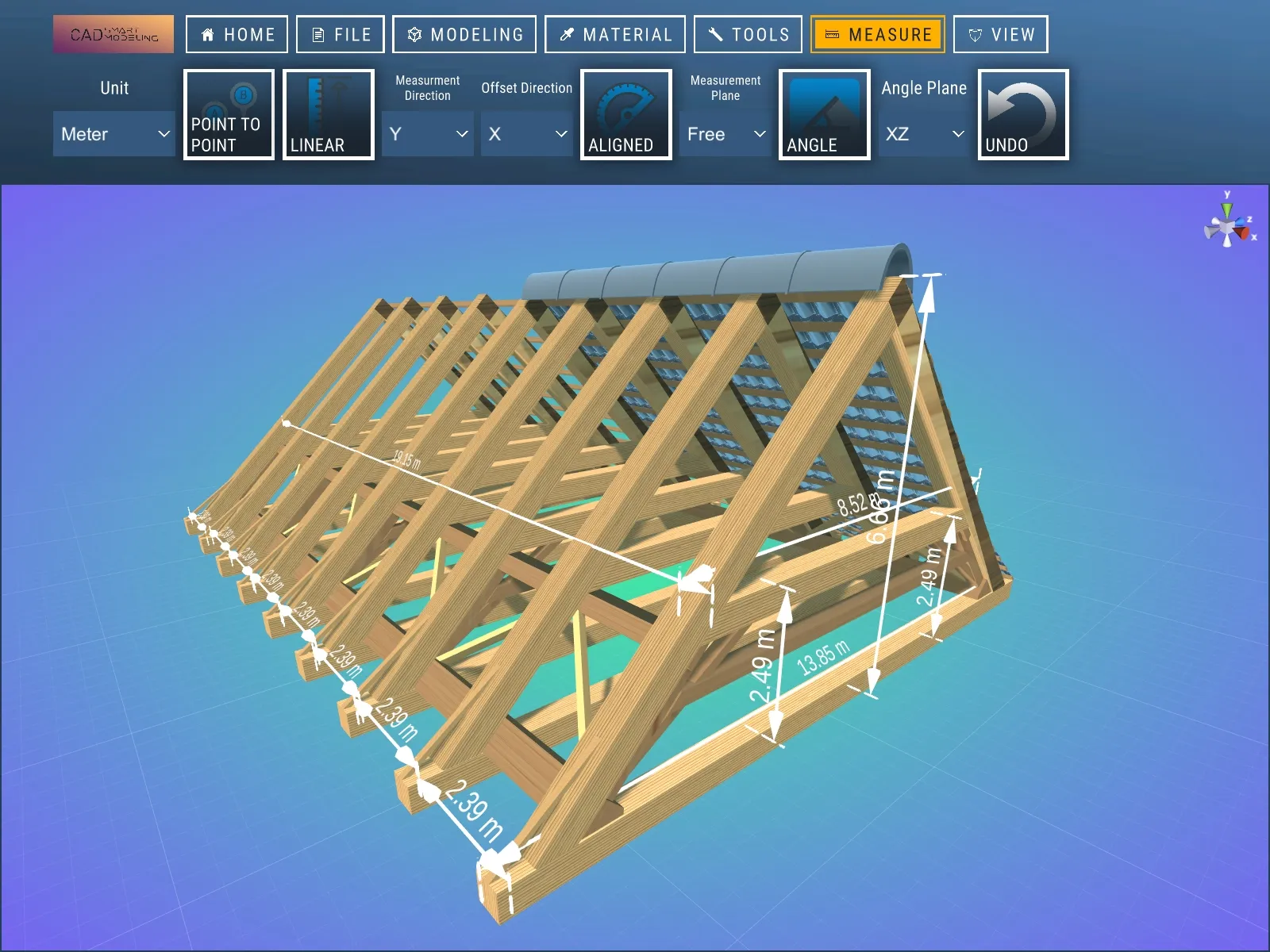
さまざまな形状を作りたい場合、CAD Smart Modelingでは幾何形状やサーフェスのモデリングが紹介されています。ただし、公式ページに具体的なエクスポート形式はありません。互換性があると決めつけず、必要な形式を事前に確認しましょう。
対応デバイスとデータの受け渡しを確認する
まず、使用するプラットフォームのストアページを開き、対応OSと購入が必要な機能を確認します。同じ製品名でも、プラットフォームごとに機能が同じとは限りません。1回の購入ですべてのストア版を使えるとも限らないため、購入条件も確認しましょう。
次に、小さなモデルで一連の流れを試します。単純な形を作り、編集可能なプロジェクトを保存してからエクスポートし、次に使うソフトで開きます。寸法が正しく、予定どおりに作業を続けられるかを確認してください。本格的な制作に時間をかける前に済ませておくと安心です。
以下の比較表では、確認済みの読み込み形式と書き出し形式を分けています。「記載なし」は情報を確認できていないという意味で、その機能がないと断定するものではありません。
小さく試して比較する
候補のアプリを2本選び、同じ小さな課題を試してみましょう。寸法を決めたブロック、簡単なテーブル、家具を配置した部屋などが適しています。必要な操作が見つかるか、間違いを直せるか、保存や出力後の読み込みまでできるかを確かめます。
機能の多さだけで選ぶ必要はありません。使い方がわかり、必要な形式で出力できるアプリのほうが、多機能でも操作の流れを確認できていないアプリより適していることがあります。
CADアプリ診断では、用途とデバイスから候補を絞り込めます。モデリングが初めてなら、大きな作品に取り組む前に初心者向けガイドもご覧ください。
このガイドのアプリを詳しく見る

3D Print Designer
3Dモデルを作成・編集し、3Dプリント用にSTLやOBJ形式でエクスポートできます。

DIY CAD Designer
梁、板材、シート材、棒材のライブラリを使って、家具やDIYの構想を3Dで検討できます。

CAD Smart Modeling
製品のアイデアや建築の構想、DIYの設計を3Dモデリングで形にするアプリです。

CAD Drawing Designer
部材ライブラリと寸法記入ツールを使って設計し、部品表をエクスポートできます。

Floor Plan Scanner
対応するiPhoneやiPadでLiDARを使って既存の部屋をスキャンし、OBJモデルとして書き出せます。

Smart Home Design
3Dの間取り図に家具を配置し、部屋の中を歩くような一人称視点で確認できます。