좋은 CAD 앱은 프로젝트의 다음 단계까지 이어 갈 수 있는 앱입니다. 출력용 모델, 가구 조립도, 평면도는 모두 3D로 표현할 수 있지만 필요한 기능은 서로 다릅니다.
이 가이드는 초기 Kemper 앱 카탈로그에서 도구를 선택하도록 돕습니다. 시장 전체의 순위나 독립적인 테스트 결과가 아닙니다. 공식 자료에 명시된 기능을 바탕으로 설명하며, 확인되지 않은 정보는 구분해 표시합니다. 각 앱 페이지에서 출처도 확인할 수 있습니다.
원하는 결과부터 정하기
“만들 대상은 ___이고, 사용할 곳은 ___입니다.”라고 적어 보세요. 두 번째 빈칸이 중요합니다. 단순히 “3D 모델”보다 “슬라이서에서 열 브래킷 모델”이라고 정하면 필요한 기능이 분명해집니다. 가족과 의논할 방 배치도와 다른 CAD 프로그램에서 편집할 도면도 요구 사항이 다릅니다.
| 결과 | 먼저 확인해야 할 사항 |
|---|---|
| 출력용 모델 | 내보내기 형식, 치수, 메시 점검 |
| 가구 프로젝트 | 부품, 치수, 자재 계획 |
| 기술 도면 | 치수 기입 도구, 다음 작업에 필요한 호환성 |
| 기존 공간의 모델 | 기기 호환성, 스캔 방식, 내보내기 |
| 인테리어 구상 | 공간 배치 도구, 가구, 보기 모드 |
이 요구 사항을 기준으로 후보를 좁혀 보세요. 멋진 렌더링은 설계를 보여 주는 데 도움이 되지만, 필요한 파일을 내보낼 수 있다는 근거는 아닙니다.
작업에 맞는 도구 선택하기
새로운 3D 프린팅용 모델을 만들려면 먼저 3D Print Designer의 기능을 살펴보세요. STL과 OBJ 가져오기·내보내기가 확인되어 있어 다음 프로그램으로 모델을 전달하는 방법을 알 수 있습니다. 내보낸 결과는 슬라이서에서도 확인해야 합니다.
테이블이나 수납장처럼 부품을 조합하는 DIY 프로젝트에는 DIY CAD Designer의 기능을 살펴보세요. 보, 판재, 시트, 봉 등의 라이브러리를 이용해 조립 구조를 시각적으로 구상할 수 있습니다. 다만 공식 정보에 파일 형식이 명시되어 있지 않으므로, 내보내기가 필요한 작업이라면 먼저 지원 형식을 확인하세요.
건축 부재와 부품 목록이 필요한 도면 작업이라면 CAD Drawing Designer에서 치수 기입, 부재 라이브러리, 부품 목록 내보내기가 확인되어 있습니다. 3D 가져오기 형식 목록을 내보내기 지원 목록으로 해석해서는 안 됩니다.
기존 공간을 모델로 만들려면 Floor Plan Scanner에서 호환되는 Apple 기기의 LiDAR 스캔과 OBJ 내보내기를 이용할 수 있습니다. 실내를 설계하고 살펴보려는 경우에는 평면도, 가구, 1인칭 시각화를 제공하는 Smart Home Design의 기능을 확인해 보세요.
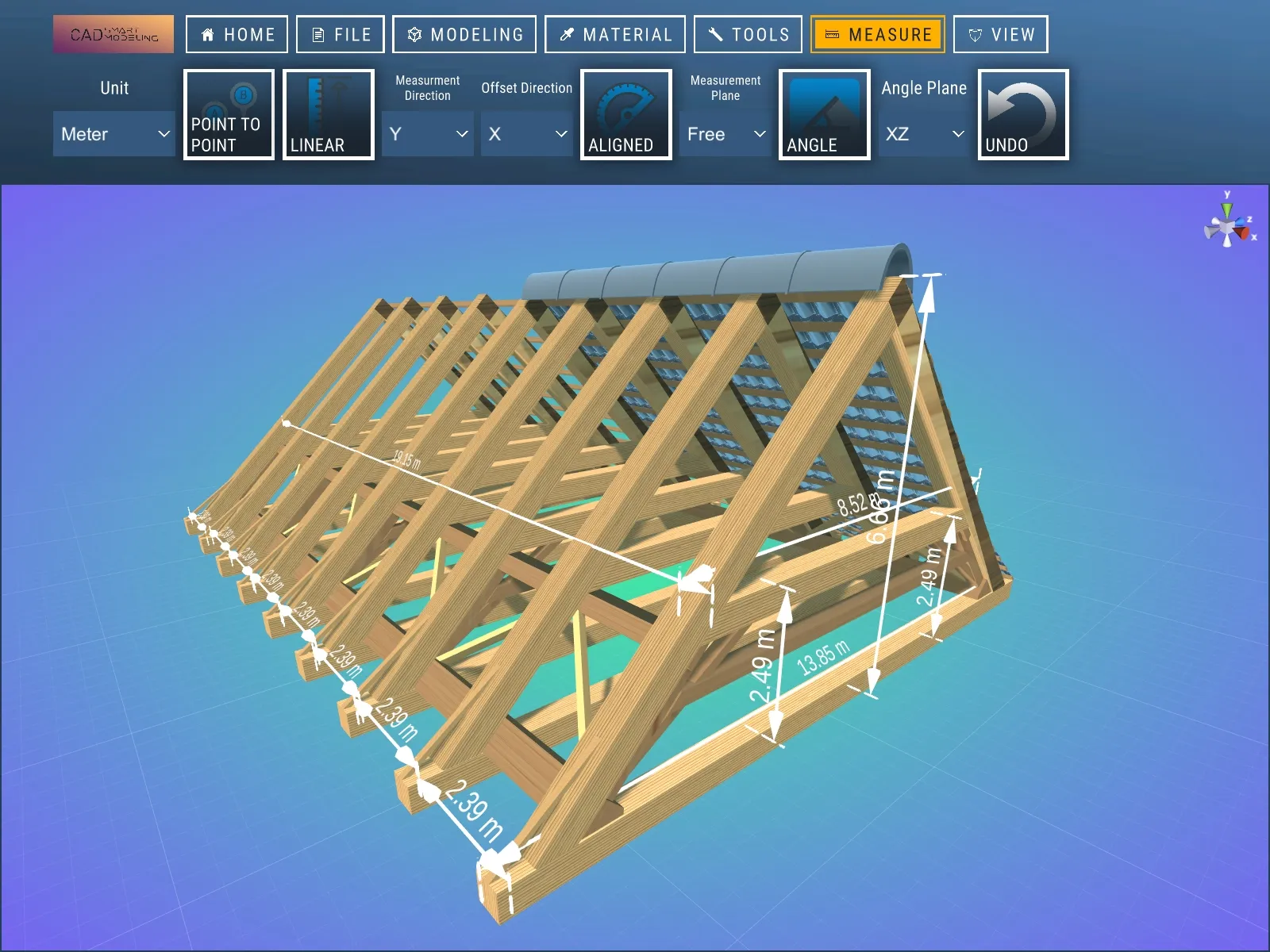
다양한 형상을 구상하려면 기하 및 곡면 모델링을 제공하는 CAD Smart Modeling의 기능을 살펴보세요. 공식 페이지에는 구체적인 내보내기 형식이 명시되어 있지 않습니다. 호환된다고 가정하기보다 필요한 형식을 먼저 확인하세요.
기기와 파일 호환성 확인하기
먼저 사용할 플랫폼의 스토어 페이지를 확인하세요. 운영 체제 요구 사항과 필요한 기능의 별도 구매 여부를 살펴봅니다. 여러 플랫폼에서 같은 이름으로 제공되는 앱이라도 기능이 모두 같거나 한 번의 구매로 모든 스토어에서 이용할 수 있는 것은 아닙니다.
다음으로 작은 파일로 전체 과정을 시험해 보세요. 간단한 모델을 만들고 편집 가능한 프로젝트로 저장한 뒤, 내보내서 다음 도구에서 엽니다. 치수가 맞고 원하는 작업을 이어 갈 수 있는지 확인하세요. 본격적인 프로젝트에 시간을 들이기 전에 해 두면 좋습니다.
아래 비교표에서는 확인된 가져오기 형식과 내보내기 형식을 구분합니다. “명시되지 않음”은 자료에서 확인하지 못했다는 뜻이며, 해당 기능을 지원하지 않는다는 뜻은 아닙니다.
실용적인 결정 방법
후보 앱 두 개에서 같은 작은 작업을 해 보세요. 치수가 정해진 블록, 간단한 테이블 조립 모델, 가구를 배치한 방 하나면 충분합니다. 필요한 도구를 찾고, 실수를 되돌리고, 프로젝트를 저장한 뒤 결과물을 다시 열 수 있는지 확인하세요.
기능이 많다는 이유만으로 선택하지 마세요. 작업 방식을 확인하지 않은 다기능 앱보다, 사용법을 이해하고 필요한 결과를 얻을 수 있는 도구가 더 적합할 수 있습니다.
CAD 앱 찾기에서 프로젝트와 기기에 맞는 후보를 좁혀 보세요. 모델링이 처음이라면 큰 설계를 시작하기 전에 초보자 가이드를 참고하세요.
이 가이드의 앱을 살펴보세요

3D Print Designer
3D 모델을 만들고 편집한 뒤 STL 또는 OBJ 파일로 내보내 출력 작업을 이어 갈 수 있습니다.

DIY CAD Designer
보, 판재, 시트, 봉 라이브러리로 가구와 DIY 제작물을 3D로 설계해 보세요.

CAD Smart Modeling
제품 아이디어, 건축 구상, DIY 설계에 활용할 수 있는 3D 모델링 도구를 살펴보세요.

CAD Drawing Designer
건축 부재 라이브러리로 모델을 조립하고, 치수를 기입하거나 부품 목록을 내보낼 수 있습니다.

Floor Plan Scanner
호환되는 iPhone 및 iPad에서 LiDAR로 기존 공간을 스캔한 뒤 OBJ 모델로 내보낼 수 있습니다.

Smart Home Design
3D 평면도를 만들고, 가구를 배치하고, 1인칭으로 방을 탐색해 보세요.